Ficha de negocio en Google: guía para negocios locales
Cómo crear, verificar y mantener tu Perfil de Negocio de Google, según la ayuda oficial: requisitos, categoría, horario, fotos y errores comunes.
Por Adrián Martínez · · 8 min de lectura
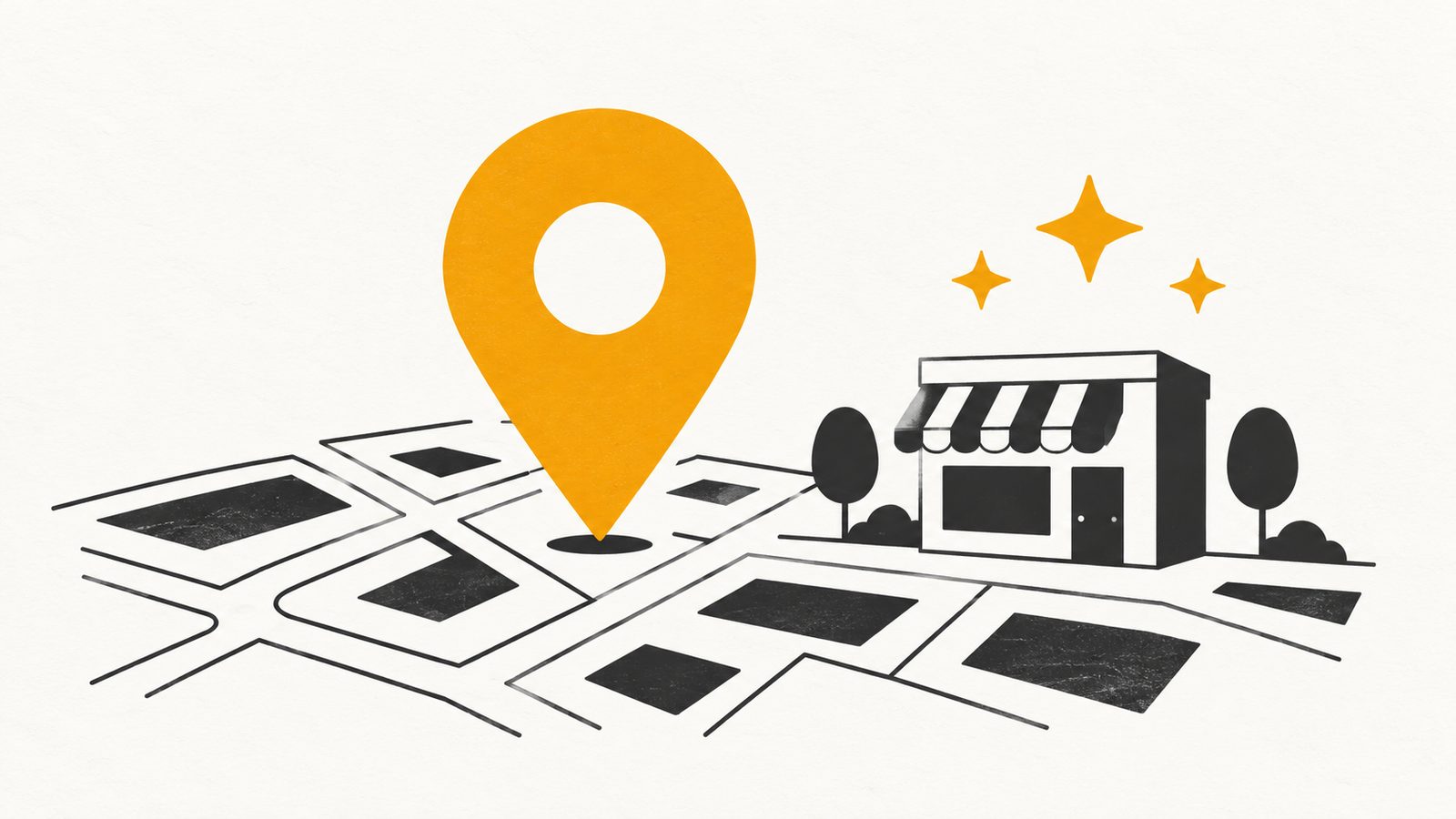
La ficha de tu negocio en Google, que Google llama Perfil de Negocio, es la tarjeta que sale en el buscador y en Maps cuando alguien busca tu negocio. Para tenerla haces tres cosas: la creas o la reclamas, la verificas y la mantienes completa y honesta. Agregarla o reclamarla no cuesta, según la ayuda de Google, pero solo pueden tenerla los negocios que cumplen sus requisitos. Y conviene saberlo desde ahora: no puedes pagar ni solicitar un mejor lugar en la búsqueda local; lo único que controlas es qué tan correcta está tu información.
Quién puede tener una ficha y cómo se crea
Google pide que el negocio tenga una ubicación física que los clientes puedan visitar, o que atienda a clientes en sus propios domicilios. Las oficinas virtuales no son elegibles, ni un buzón rentado donde el negocio no opera. Un profesional independiente, como un médico o un abogado, puede tener su propia ficha si atiende al público y se le puede contactar en el lugar verificado, dentro del horario publicado. Solo se permite un perfil por ubicación.
Si das el servicio en casa de tus clientes, la guía lo llama negocio de área de servicio. Tu ficha va ligada a un domicilio central con un área de servicio definida, que Google recomienda que no pase de unas dos horas de viaje, aunque algunos negocios pueden justificar más. Si operas desde tu casa, la guía indica ocultar esa dirección para que no se muestre.
- Si tu negocio no tiene ficha: entra a business.google.com/add, elige «Agrega tu empresa a Google», escribe tus datos y sigue las instrucciones. Al final eliges cómo verificarla.
- Si ya existe y quieres reclamarla: busca el nombre y la ciudad en Google Maps desde una computadora, elige «Reclamar esta empresa» y luego «Administrar ahora».
- Si alguien más ya la verificó: Google permite pedir la propiedad al dueño actual de la ficha. Pregunta primero si no la abrió un empleado, un proveedor o una agencia anterior.
La verificación: sin ella no puedes editar nada
Verificar es demostrar que el negocio es tuyo. Sin eso no puedes cambiar datos como el nombre o el horario ni interactuar con tus clientes. Google decide qué métodos te ofrece, según el tipo de negocio, la información pública, la región y el horario, y no puedes cambiarlos. Pueden ser una llamada o mensaje con un código, un correo, una videollamada en vivo para mostrar el local, o una postal con un código de cinco dígitos que llega a tu dirección.
Si te toca la postal, la propia ayuda de Google trae tres consejos prácticos. La mayoría llegan en menos de 14 días. No pidas otra, porque invalida la que va en camino y puede alargar el proceso. Y el código vence a los 30 días. Después de enviar los pasos, la revisión puede tomar hasta 5 días hábiles.
Mientras esperas la postal, no toques el perfil
Google recomienda no editar el nombre, la dirección ni la categoría del negocio mientras llega el código. Cámbialos antes de pedirlo o después de verificar.
¿Tu ficha y tu página no se llevan bien?
Si la ficha está lista pero tu página dice otra cosa, o no tienes página, platícanos tu caso y vemos cómo ordenarlo.
Lo que llenas, campo por campo
Nombre
Debe ser el nombre real con el que te conocen tus clientes y que aparece en tu letrero, tu sitio y tus documentos. Sin eslóganes, horarios, teléfonos, direcciones web ni descripciones de lo que vendes. Cómo se compara con tu página, dato por dato, lo explicamos aparte.
Categoría
Elige una categoría principal que describa lo que eres, y que sea lo más específica posible: la propia ayuda pone de ejemplo «Salón de manicura» antes que «Salón de belleza». No puedes inventar una categoría; si no existe la exacta, usa una general. Las adicionales sirven para departamentos o servicios especiales, pocas y de la lista, no una por cada producto. Google dice que tus categorías afectan tu ranking local y que cambiarlas puede pedirte verificar de nuevo.
Horario
Pon el horario normal en el campo principal. Para feriados y fechas especiales, usa el horario especial en lugar de cambiar el normal. Si cierras de forma temporal, puedes marcarlo. Y no esperes verlo al instante: Google revisa tus cambios antes de publicarlos.
Fotos
Google acepta JPG o PNG de entre 10 KB y 5 MB. Recomienda 720 × 720 píxeles y pide un mínimo de 250 × 250. Prioriza tres: el logotipo, una foto de portada y una de la fachada, que según la ayuda hace que tus clientes reconozcan el lugar cuando llegan. Deben estar enfocadas, bien iluminadas y sin filtros excesivos, porque la imagen debe representar la realidad. Aparecen solo después de verificar y pueden tardar de 24 a 48 horas. Si dudas entre foto propia o de banco para tu sitio, ahí la historia es otra, y la contamos en otro artículo.
Descripción, teléfono y sitio web
La descripción debe ser clara y relevante, sin promociones, precios, ofertas ni enlaces. El teléfono tiene que llegar a tu negocio y estar bajo tu control; Google prefiere un número local a una central de llamadas y no acepta números de tarifa premium. En el sitio web no sirve una dirección que redirija a otra página ni una red social: debe ser una página que represente al negocio.
Fotos para tu página web: propias, profesionales o de banco de imágenesPara las fotos de tu página, no de la ficha: propias, de un profesional o de banco, con pros, contras y licencias. →Cómo decide Google a quién mostrar
La ayuda de Google resume el orden local en tres factores. Relevancia: qué tanto coincide tu ficha con lo que busca la persona, y para eso pide información completa y detallada. Distancia: qué tan lejos estás de quien busca; si esa persona no comparte su ubicación, Google usa lo que sabe de ella. Importancia: qué tan conocido eres, que también considera, por ejemplo, cuántos sitios enlazan a tu negocio.
Dos consecuencias prácticas. Una: si tu información es incorrecta, Google advierte que tu ficha podría no aparecer en búsquedas relevantes de tu zona; mantén al día dirección, horario, categoría y atributos. Dos: Google dice que más opiniones y calificaciones positivas pueden mejorar tu ranking local, y recomienda responderlas. De ahí no se sigue que comprar o fabricar opiniones funcione: tienen reglas estrictas, y las explicamos en otro artículo.
Reseñas de Google: cómo conseguirlas y usarlas en tu páginaCómo pedir reseñas dentro de las reglas de Google y cómo mostrarlas en tu página. →Los errores que más problemas dan
- Nombre con palabras clave o promociones. La guía pide el nombre real; llenarlo de servicios o ciudades no es lo que Google espera ahí.
- Un buzón o una oficina virtual como domicilio. No son elegibles. Los apartados postales en ubicaciones remotas tampoco se permiten.
- Dos fichas para el mismo local. Solo se permite un perfil por ubicación. Si encuentras una duplicada, no abras otra; resuelve la propiedad.
- Categorías prestadas. No uses las de un negocio vecino. Si un negocio independiente comparte tu local, necesita su propia ficha.
- Fotos que no son tu negocio. Google pide que representen la realidad, y lo que incumple sus políticas se marca como «No aprobado» y no aparece en la Búsqueda ni en Maps.
- Dejarla abandonada. Una ficha con datos de hace tres años puede mandar a un cliente a un local que ya no existe.
La ayuda de Google cambia con frecuencia. Los datos de este artículo vienen de las páginas oficiales de Perfil de Negocio, revisadas el 26 de octubre de 2026; si algo no coincide con lo que ves en tu cuenta, manda la versión de Google.
Tu ficha de Google y tu página web deben decir lo mismoUna vez que tengas la ficha, compara sus cinco datos básicos con los de tu página para que digan lo mismo. →Páginas web de Byte and BrandEn los sitios de Byte and Brand el horario, el teléfono y la dirección se escriben una sola vez y salen igual en cada lugar de la página. →Dejemos tu presencia en Google en orden
Si prefieres que alguien revise tu ficha junto con tu página y te diga qué falta, cuéntanos tu negocio.
Fuentes consultadas
- 1.Ayuda de Perfil de Negocio de Google: Lineamientos para representar tu empresa
- 2.Ayuda de Perfil de Negocio de Google: Crea tu Perfil de Negocio
- 3.Ayuda de Perfil de Negocio de Google: Verifica tu empresa
- 4.Ayuda de Perfil de Negocio de Google: Agrega o edita la categoría de tu empresa
- 5.Ayuda de Perfil de Negocio de Google: Edita el horario de tu empresa
- 6.Ayuda de Perfil de Negocio de Google: Lineamientos de fotos y videos
- 7.Ayuda de Perfil de Negocio de Google: Cómo mejorar tu ranking local en Google